Viewer - Grafiken anzeigen
Um Grafiken anzuzeigen gibt es viele "Viewer" - ähnlich wie unter Windows "Irfan View". Kostenlos und in einer Windows-Version zum Üben gibt es XnView.
Die Installation der Linux-Version sollte nicht schwierig sein; unter Suse Linux kann man z.B. mit dem Programm “Konqueror” auf die rpm-Datei klicken. In dem neuen Fenster erhält man einen Button “Installiere Paket mit Yast”. Darüber läuft die Installation. Das installierte Programm lässt sich starten über “Programm starten/Befehl ausführen/xnview” und dann “Enter”.
Will man bestimmte Grafiken immer mit Xnview betrachten, klickt man mit der rechten Maustaste auf eine Grafik und wählt “Öffnen mit/Andere”. Zum Durchsuchen wird auf das Ordner Symbol “Dialog Datei öffnen” geklickt. Der gesuchte Pfad lautet (immer unter Suse Linux): /usr/X11R6/bin/. Dort findet sich “xnview” und lässt sich mit den gewünschten Dateien verknüpfen.
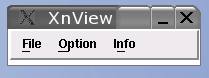
So sieht das Startfenster von Xnview aus. Über “File, Capture” kann ein Screenshot angefertigt werden. Bildschirmfotos von geöffneten Menüs sind mir damit noch nicht gelungen. Ein Screeshot des Desktops lässt sich aber beschneiden. In dem Fenster von Xnview mit dem Bildschirmfoto wird mit der Maus ein Rahmen gezogen. Über “Edit, Crop” oder “STRG + Y” oder den entsprechenden Button in der Menükleiste lässt sich der gewünschte Ausschnitt erstellen. Anschließend abspeichern nicht vergessen.
Ein schneller Screenshot gelingt ähnlich wie unter Windows mit “STRG + Druck” (Ich musste die Taste manchmal 2x drücken, bevor es klappte.) Mit “STRG + V” lässt sich das Bildschirmfoto z.B. in OpenOffice einfügen oder in einem Grafik-Programm, um den Screenshot weiter zu bearbeiten.